
Avenza Maps ile Herkese merhaba arkadaşlar,
Bugün size Temmuz ve Ağustos aylarında Isparta’nın Sütçüler ilçesinde Amenajman Planlaması (Ormancılıkta Amenajman Planlamaları ? ) çalışmalarında (Orada tanıştığım herkese buradan çok selamlar 👋)kullandığım yazılımın ücretsiz versiyonunu tanıtacağım.
Ekim 2018’de aklıma bu şekilde bir Çevrimdışı Yazılım geliştirme fikri gelmişti ve bunu not defterime kaydetmiştim (Resim 1.1 ) ve tabii ki aradan geçen 2 yıla rağmen sadece not defterinde kalmış bir harekete geçmemiştim. 🙁 Bu tarz yazılımları gördükçe içim bir tuhaf olsa bile adamlar yapmış bize de kullanmak düşüyor. Hadi o zaman bakalım Avenza Offline Map Yazılımı neymiş 🙂

Avenza Maps Nedir ?

Avenza Systems İNC. tarafından üretilen Avenza Maps (Resim 1.2 ) çevrimdışı harita uygulamasıdır. Avenza Maps websayfası incelendiğinde yürüyüş, bisiklet turları tırmanma ve kamp yapma konusunda kullanıldığı yazmakta. Fakat biz ormancılar bu uygulamayı genellikle Amenajman Planlamalarında kullanmaktayız.
Avenza Maps’in Özellikleri
- Özelliklerine gelirsek; Yazılım kendi içerisinde online bir harita mağazasına sahip. Topografik, Turistik ve Rekreasyon Alanları haritaları olmak üzere birçok harita bulunmaktadır. Ülkemiz açısından çok fazla harita göremedim. Tabi ki gün geçtikçe yeni haritalar eklenecektir. ( Ücretli ve gereksiz pahalı sanırım 🙂 Veyahut biz henüz o seviyeye ulaşamadık. 🙁 )
- Avenza Maps GPS izlerini kaydetmenizi sağlıyor. Ne kadar uzağa yürüdüğümüzü, bisiklet sürdüğümüzü veya nerelerden geçtiğimizi ve gün sonu rotanızı görmenizi sağlamaktadır. Böylelikle Amenajman Planlamalarında rotanızı inceleyerek bir sonraki gün için daha doğru rotalar çizebiliriz. ( Ormancılık Amenajman çalışmalarında bana katkısı çok fazla olmuştur 🙂 )
- Harita üzerinden yer işaretleri bırakmanızı sağlıyor. Bu özellik benim çok hoşuma gidiyor fakat sanırım biraz geliştirilmeli. Bir parmak hareketimiz ile harita üzerinde herhangi bir yeri işaretleyebiliyor, bu işarete fotoğraf ve yazı ekleyebiliyoruz. Bu işareti kolaylıkla taşıyabiliyor istediğimiz coğrafi konuma bile bırakabiliyoruz. Ormancılık açısından kaçak kesim yapılan yerleri, yeni gördüğünüz bitki türlerinin bulunduğu bir bölgeyi veyahut gün sonunda işinize yarayabilecek bir bölgeyi kaydedebilir ve bunu sonradan gözlemleyebilirsiniz.
- İnternet veya ağ bağlantıları olmadan çalışan Avenza Maps Yazılımı herhangi bir alanda sizi cihazınızın GPS’ i ile yönlendirmektedir. Bu yönüyle Ormancılık Amenajman Planlamalarında kullanılması kaçınılmazdır.
Kullanımı
Avenza Maps Harita Yükleme
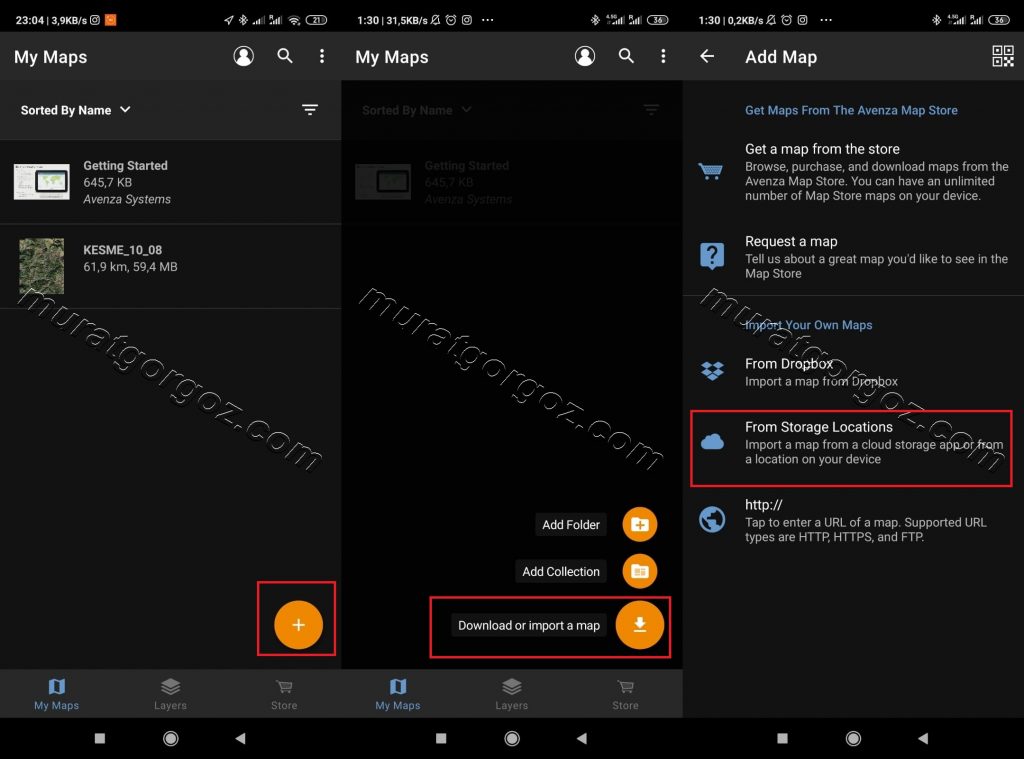
Öncelikle harita yüklemek için yazılım arayüzünde aşağıdaki resimde ( Resim 1.3 ) gördüğümüz turuncu renkteki artı butonuna tıklıyoruz.
Açılan 3 seçenek ile klasör, koleksiyon veya harita ekleyebiliyoruz. Biz “Download or import a map” seçeneği ile devam ediyoruz. İki ayrı başlık altında ya haritaları satın alıp yada kendi oluşturduğumuz haritalar ile devam ediyoruz. Kendi haritalarımız ile devam edecek ise yine 3 seçenek arasından “From Store Locations” seçeneğini seçiyoruz. Haritamızı seçince otomatik olarak arayüze düşecektir. Aşağıda örnek olarak kullanacağımız bir haritayı açıyorum.
Avenza Maps Katman Oluşturma
Arayüzde alt sekmede bulunan Layers kısmı ile katman oluşturabiliyor ve mevcut katmanları düzenleyebiliyoruz. Katman Eklemek için sağ alt tarafta alt alta bulunan 3 lü çizgiye tıklıyoruz. ” İmport Layer” seçeneğini deçerek devam ediyoruz. “From folder” kısmından “From Storage Locations” seçeneğini seçip çıkan uyarıya “YES” diyoruz. Açılan sayfada katmanı eklemek istediğiniz haritayı seçip sağ üstteki tike tıklayarak dosyanızı katmanlar sekmesine ekleyebilirsiniz. Üzerinde detaylı durmayıp sadece bir örnek göstereceğim.
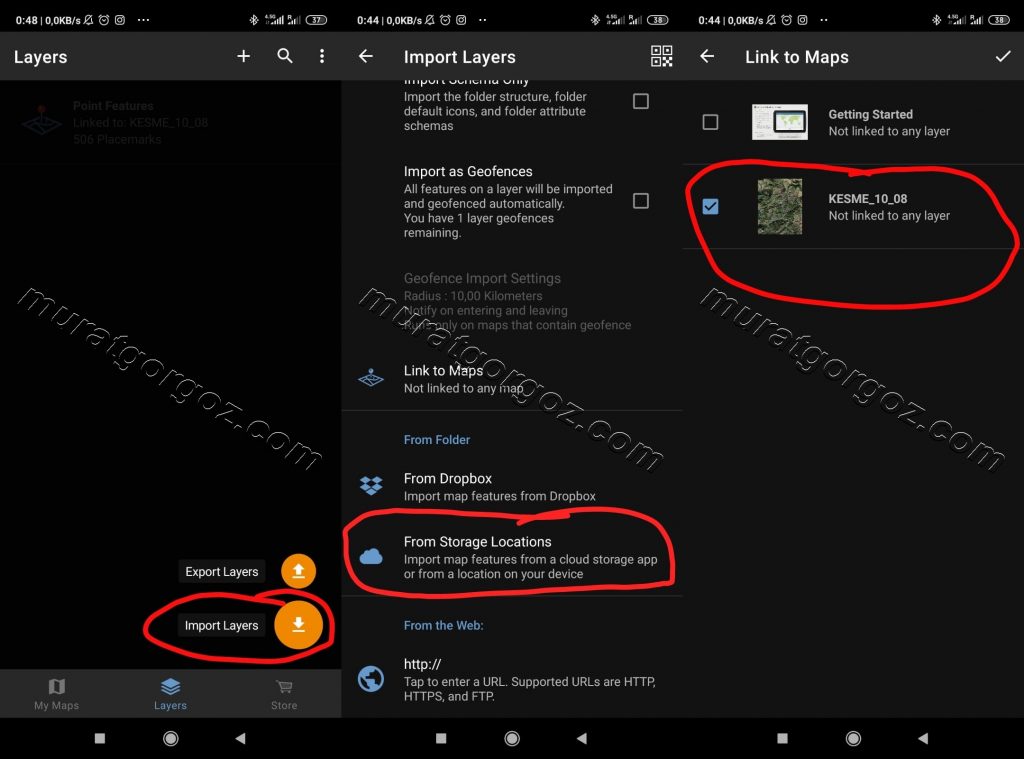
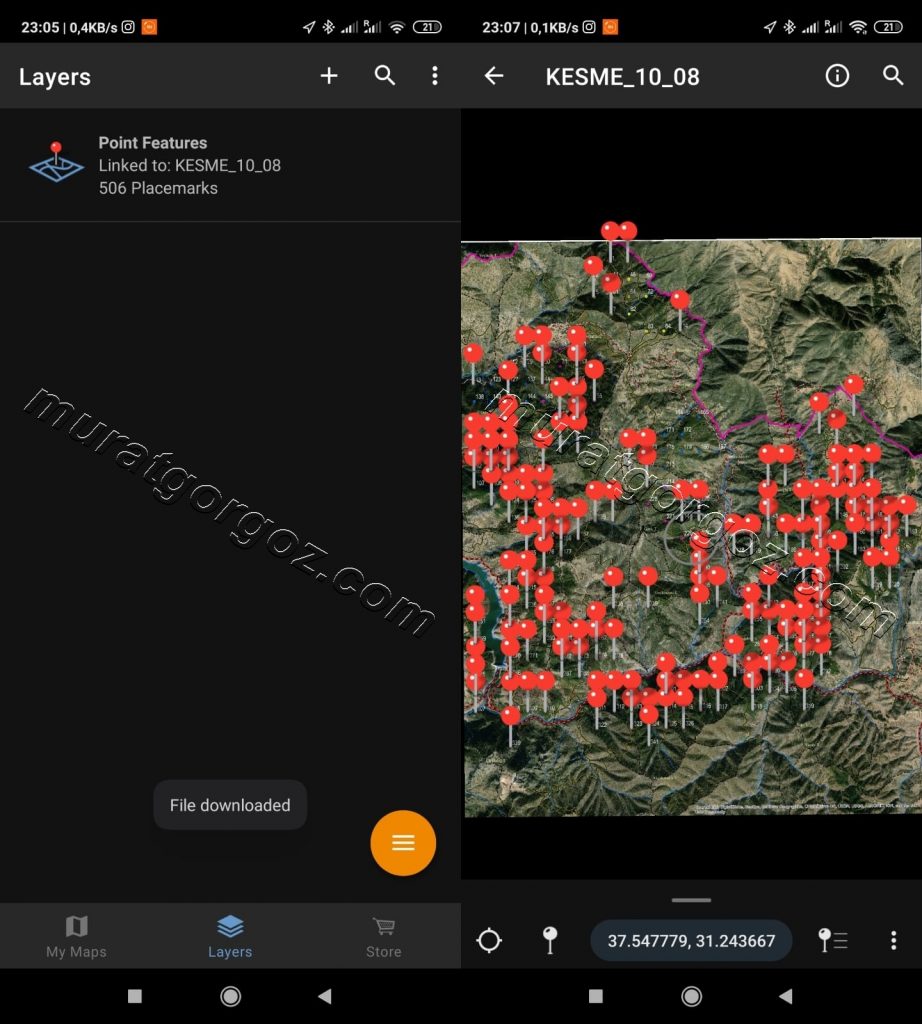
Mevcut haritamızın üstünde bulunan noktaları katman olarak eklemek için öncelikle Shapefile katman dosyamızı KML /KMZ uzantısına çevirmemiz gerekiyor. (Ücretsiz Sürümde Shapefile uzantısı desteklenmiyor. Pro Sürüm var ise direk Shapefile olarak yükleyebilirsiniz. ) Ben Global Mapper ile katman dosyamı KMZ uzantısına dönüştürdüm. Katmanımı bu şekilde ekliyorum.
Avenza Maps Arayüz Kullanımı
Haritamızı ve katmanımızı programa eklediysek biraz arayüzünden bahsedelim ve asıl kullanımına geçelim.
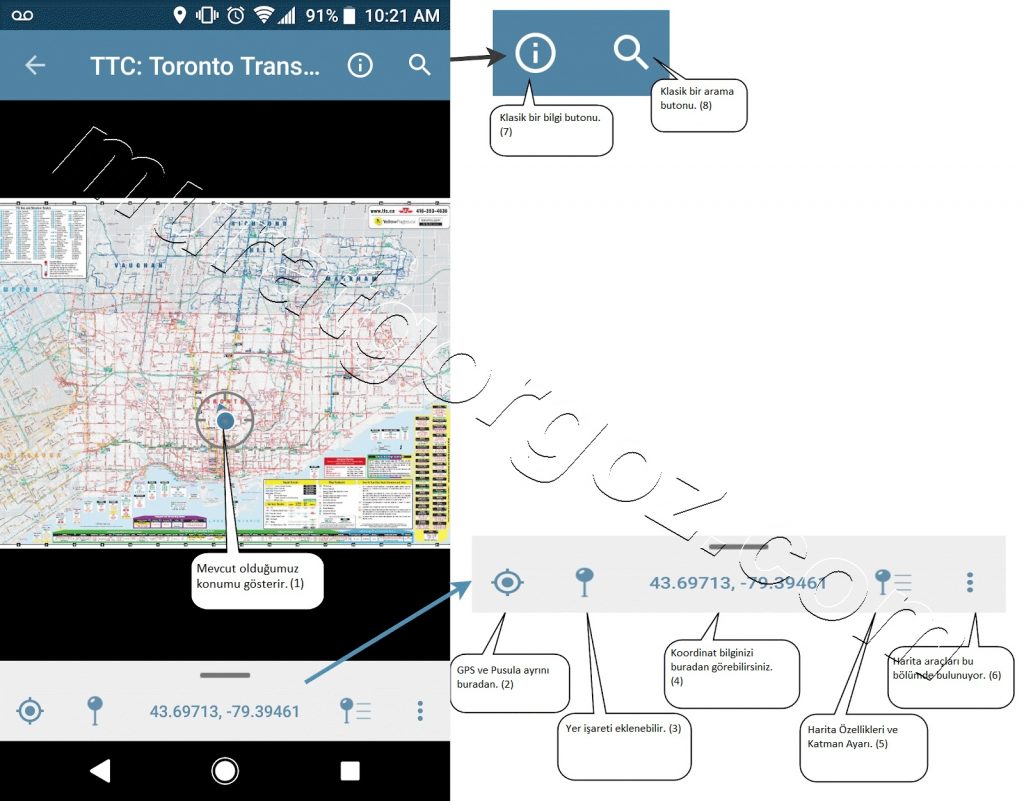
- Mevcut konumumuzu gösteren güzel ve şirin bir nokta.
- Bu butona tıkladığınızda konuma gider. İkinci tıklamanızda ise pusula sayesinde hangi yöne döner iseniz harita oraya dönecektir.
- Bu kısımda istediğiniz koordinata veya bulunduğunuz konumu ortalayarak (2. Madde ) yer işareti ekleyebilirsiniz. Bu yer işaretlerine fotoğraf veya not düşebilirsiniz. ( Kaçak kesim veya meşcere içerisinde dikkatinizi çeken herhangi bir şey olabilir. )
- Koordinat bilginizi görebilir ve üstüne tıklayarak koordinat bilgisi gösterim seçeneklerini kendinize göre düzenleyebilirsiniz.
- Bu kısımdan katmanlarınızı ve haritalarınızı düzenleyebilirsiniz.
- Bu kısmı detaylandırmadan yüzeysel bir şekilde anlatacağım. ( Yorumlarda istek olur ise konuyu editler istediğiniz kısmı anlatabilirim 🙂 ) Bu buton ile harita üzerinden çizgi çizebilir noktalar koyabilirsiniz. En sevdiğim özelliklerden olan gittiğiniz yerleri adım adım harita üzerinde kaydeden İz Kaydediciyi açabilirsiniz. İstediğiniz varış noktasına gitmeyi ayarlayabilirsiniz. (Eklediğiniz yer işaretlerine. ) Haritayı google haritalar üzerinde açabilirsiniz. Ve bunun gibi bir kaç özelliği daha mevcut.
- Bu klasik buton ile harita özelliklerini ve dosya yolunu görüp, haritanıza isim verebilirsiniz.
- Klasik bir arama butonu ile yer işaretleri, haritalar ve katmanları kolaylıkla arayabilirsiniz.
Arkadaşlar kullanımı çok daha fazla detaylandırabilirdim ama inanın bu kadarı bile çok fazla emek istiyor. Yorumlarda belirttiğiniz takdirde istediğiniz bütün özellikleri konuyu düzenleyerek paylaşabilirim. Bir sonraki yazımda görüşmek üzere… 👋